
Ce pas à pas présente un projet en cours de réalisation.
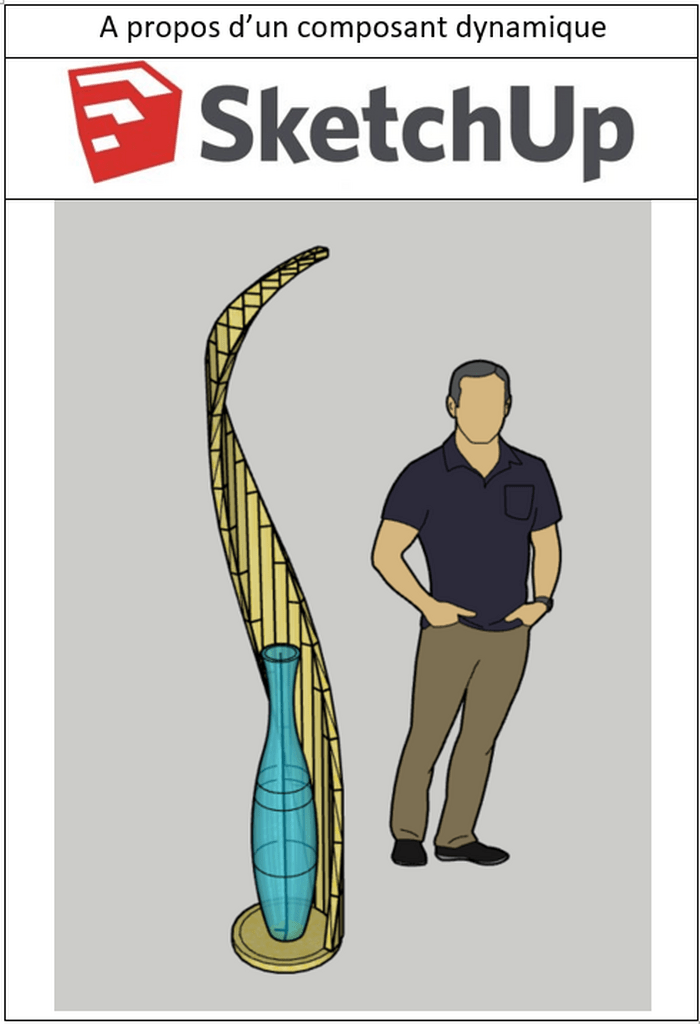
Ce document décrit les étapes de mise en œuvre d'un composant dynamique et de ses sous-composants pour la modélisation d’une torche en bois.
Liste des articles
Qu’est-ce qu’un composant dynamique de SketchUp ?
Un composant dynamique dans SketchUp est un objet 3D enrichi de comportements paramétriques et d'actions programmables. Plus qu'un simple modèle statique, il peut :
- Avoir des paramètres (dimensions, matériaux, visibilité) modifiables via une fenêtre d'attributs.
- Réagir à des actions (clic, glisser, double-clic) pour changer d'état, s'étendre, tourner, ou ajuster la géométrie.
- Inclure des formules et règles pour lier des attributs entre eux (par ex. longueur = largeur × 2).
- Générer ou répéter des instances automatiquement (ex. grille de fenêtres, rangées d'étagères).
- Contrôler l'affichage (niveaux de détail, étiquettes, interactions avec les composants parents).
Utilisations courantes : portes et fenêtres paramétriques, meubles ajustables, escaliers et éléments modulaires facilitant la modification rapide et la production de variantes.
Comment créer un composant dynamique?
Voici la description de la méthode générale. Nous verrons plus loin une mise en œuvre pratique.
- Modéliser l’objet :
- Dessinez la géométrie complète du composant dans SketchUp.
- Sélectionnez toute la géométrie (outil Sélection).
- Transformer en composant
- Clic droit > « Créer un composant » ou tapez « G ».
- Donnez un nom et une description, cochez « Remplacer la sélection par un composant » puis OK.
- Ouvrir la fenêtre des attributs (outils « composants dynamiques »)
- Fenêtre > Attributs du composant.
- Ajouter des attributs de base
- Cliquez sur « Ajouter un attribut » puis choisissez parmi : X, Y, Z, etc., ou créez un attribut personnalisé (ex. « epaisseur »).
- Définissez une valeur initiale (en cm c’est ma recommandation).
- Lier les dimensions à la géométrie
- Ajouter des formules et règles
- Dans Attributs, ajoutez des attributs calculés (ex. Hauteur = largeur * 0.5).
- Utilisez syntaxe simple : nombres, + - * /, fonctions (sin, cos, round, min, max).
- Vous pouvez lier matériaux et visibilités (ex. Material = "Bois").
- Ajouter des actions (événements)
- Ajoutez des attributs événementiels comme OnClick, OnDoubleClick
- Créer des interactions
- Fenêtre > Composant dynamique > Interactions.
- Tester le composant
- Quittez le mode édition.
- Sélectionnez le composant, changez les valeurs dans la fenêtre Attributs, utilisez les poignées et testez les actions (clic/double-clic).
- Corrigez formules ou géométrie si le comportement est incorrect.
- Sauvegarder
Conseils :
- Travaillez avec les axes du composant bien positionnés (origine) pour faciliter le positionnement et la rotation du composant.
- Sauvegardez une copie avant changements profonds.
Exemple concret : Porte paramétrique (cm, degrés)
Préambule : ouvrez un nouveau fichier SketchUp avec unités en centimètres (Fenêtre > Informations sur le modèle > Unités = centimètres).
Modéliser la porte
- Outil Rectangle : cliquez pour placer le coin inférieur gauche à l’origine du composant (0 ;0 ;0). Tapez : 90 ;210 puis Entrée (crée une face 90 × 210 cm).
- Outil Pousser/Tirer : cliquez sur la face, tapez : 4 puis Entrée (épaisseur 4 cm).
- Positionner l’axe de charnière : assurez-vous que l’origine du composant sera sur le bord vertical gauche (le long de la charnière).
Créer le composant
- Sélectionnez toute la géométrie (outil Sélection, triple-clic sur la porte ou encadrez).
- Clic droit → Créer un composant.
- Nom : Porte_Param
- Description : Porte paramétrique 90×210×4
- Référence : cochez « Remplacer la sélection par un composant »
- Cliquez OK.
- (Optionnel) Clic droit sur le composant → Définir l’origine du composant : Positionnez l’origine sur le milieu du bord gauche :
- Clic droit → Modifier le composant → afficher axes → déplacez axes du composant; placez l’origine à X=0 sur le bord gauche. Si vous ne changez pas, la suite fonctionne mais les rotations se feront autour de l’origine définie.
- Fenêtre > Attributs du composant.
Ajoutez ses attributs
- (bouton + ou Ajouter un attribut) et
- entrez les valeurs exactes :
- largeur = 90
- hauteur = 210
- epaisseur = 4
- angle = 0
- ouverture = 90
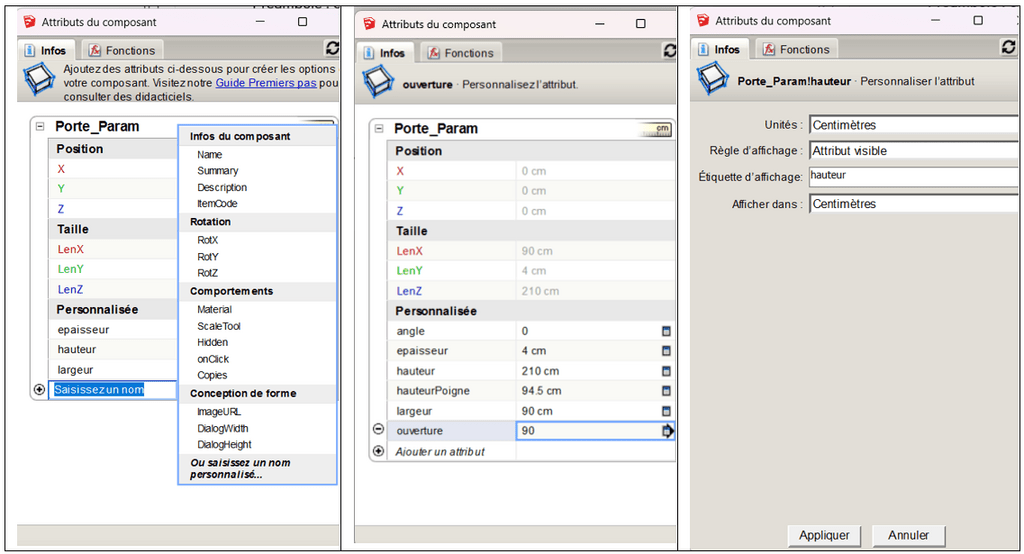
(Unités : cm et degrés)
Lier la géométrie aux attributs
SketchUp ne lie pas automatiquement les dimensions numériques à la géométrie – il faut faire le lien entre les dimensions du composant et les paramètres personnalisées créées.
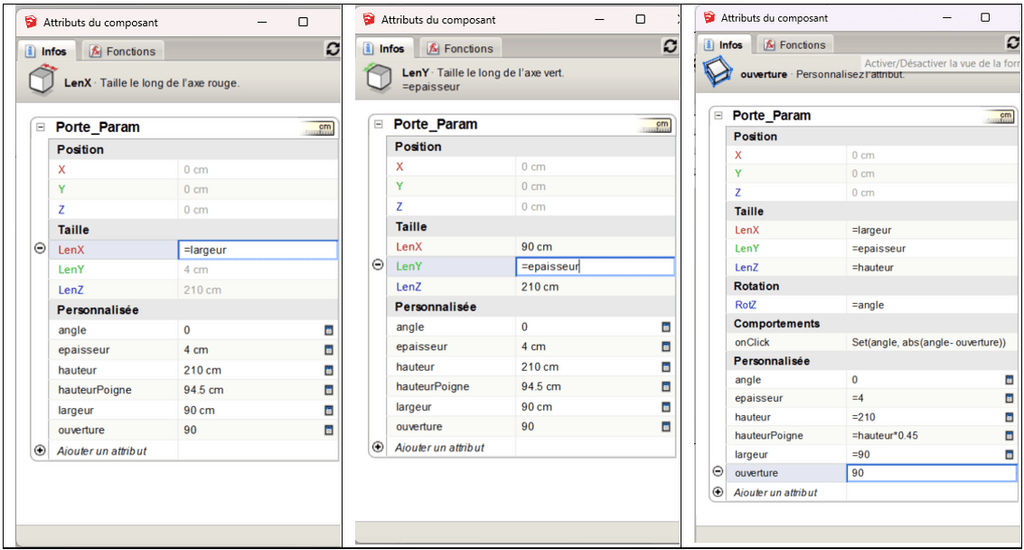
Tester la modification des paramètres du composant
Avec la fenêtre Options du composant, il est maintenant possible de redimensionner le composant, par exemple en modifiant le paramètre « epaisseur » comme ci-dessous.
Pour que les paramètres soient modifiables dans « Options du composant », il faut que la « Règle d’affichage » soit sur « Attribut modifiable comme champ de texte ».
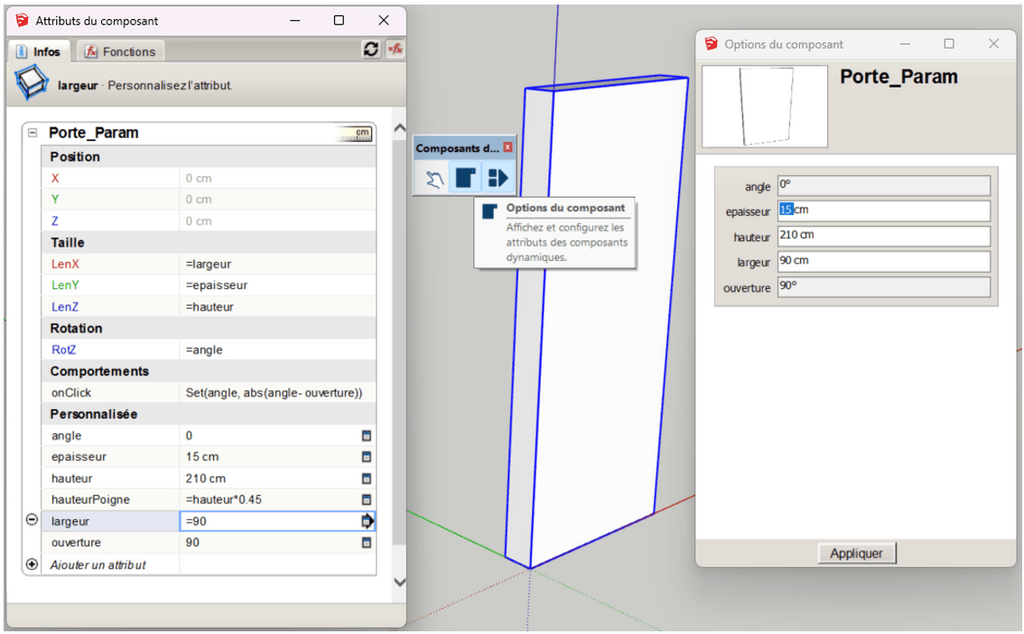
Animer le composant dynamique
Ajouter l’action OnClick pour faire pivoter la porte
- Dans Fenêtre > Attributs du composant, cliquez sur Ajouter un attribut → OnClick.
- Entrez exactement la valeur suivante : Set(angle, abs(angle - ouverture))
(Cette expression bascule « angle » entre deux valeurs 0 et 90 à chaque clic.)
Paramétrer la rotation automatiquement - Ajoutez l’attribut « Rotation RotZ » et le lier avec l’attribut « angle »
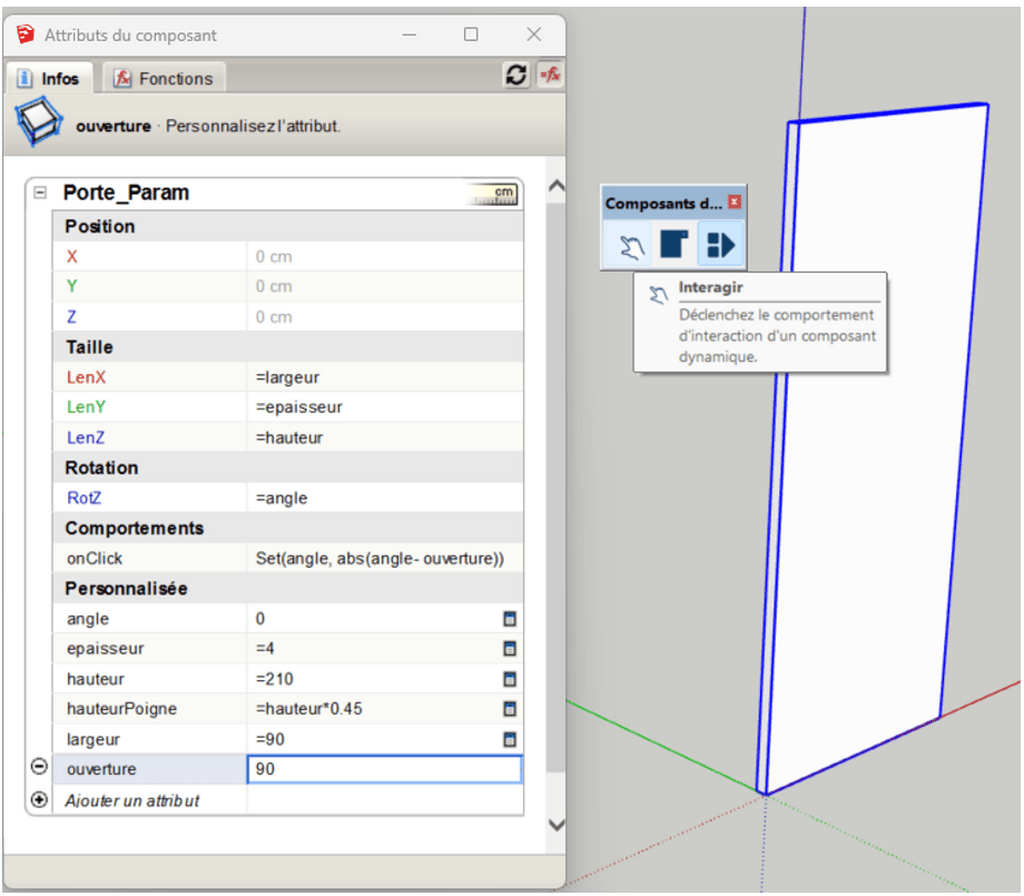
En utilisant l’outil « Interagir », à chaque clic sur le composant, la porte pivote entre 0 et 90 degrés
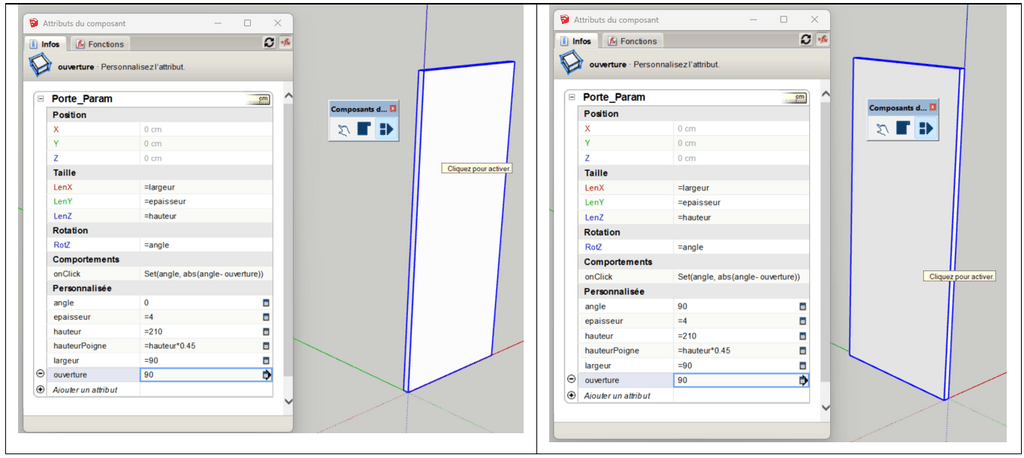
Sauvegarder et réutiliser
Modélisation de la torche en bois
Le principe de la modélisation
Le principe de modélisation choisi est le suivant :
- Modéliser l’élément « base » en tant que composant dynamique
- Dupliquer autant de fois que nécessaire le composant en lui faisant faire une rotation, une translation et un changement de taille.
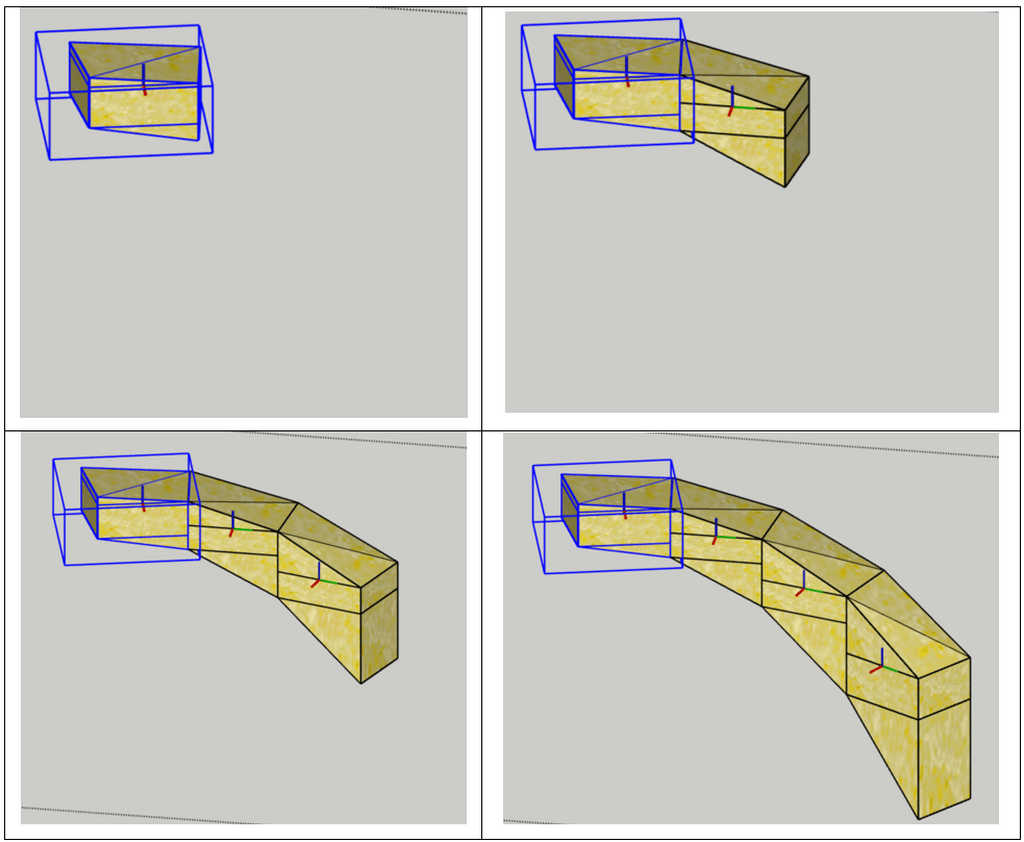
Les paramètres de dimension de la torche
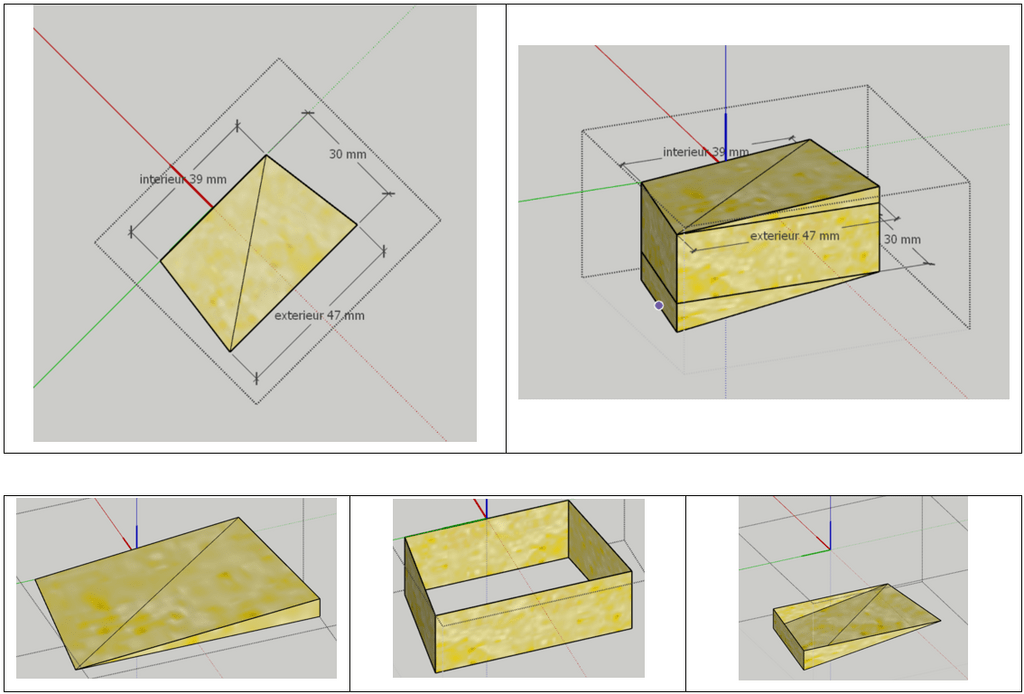
Le « rayon » de l’espace intérieur de notre torche (ici 15 cm), sa « hauteur » (220 cm), son « épaisseur » (3 cm), le nombre de quartier (ici 24 quarts soit un angle de rotation du composant de 15° pour chaque copie).
Il a deux autres paramètres qui permettent de déterminer les équations des deux paraboles utilisées pour calculer les hauteurs de chaque composant dupliqué. Ici, c’est le couple (12, (4/3)2) qui définit les deux paraboles.
Enfin le paramètre « décalage » pour gérer le pincement de la torche sur le composant dynamique.
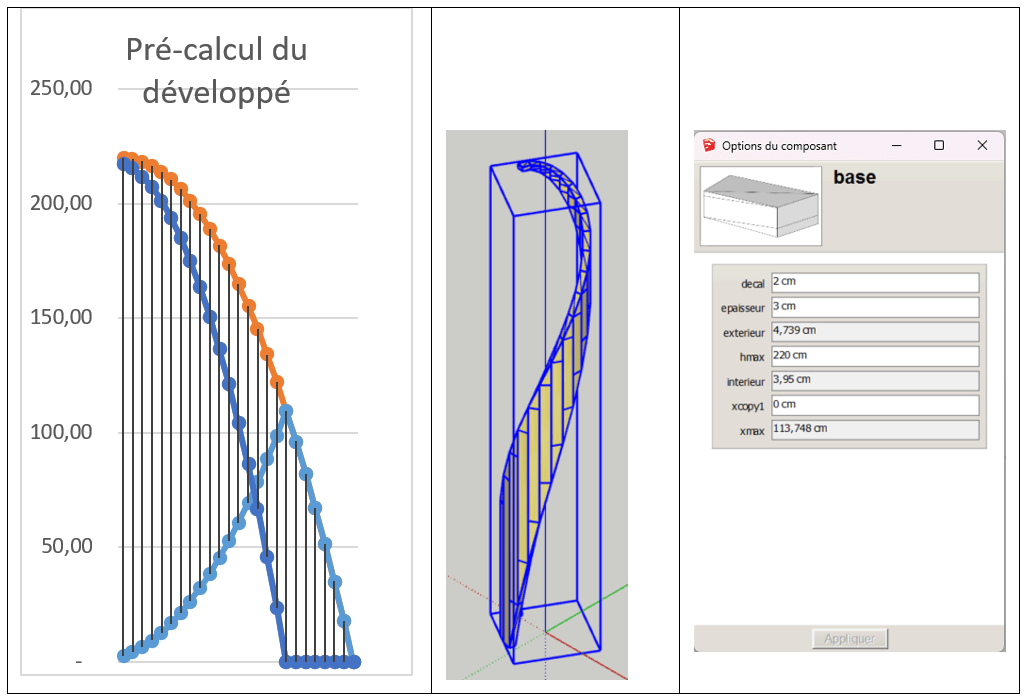
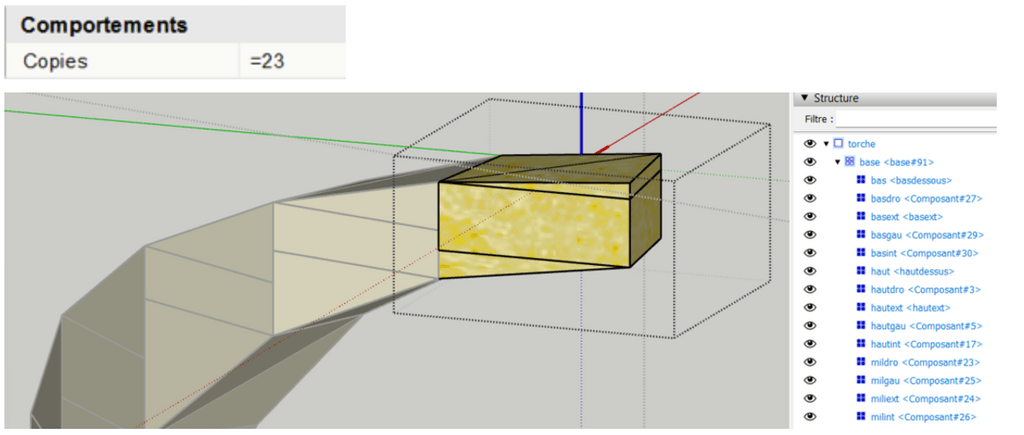
Ce composant est lui-même décomposé en 14 composants qui peuvent être regroupés en trois groupes cohérents (haut, milieu et bas).
On remarquera que le positionnement des axes de chaque composant doit être cohérent avec les paramètres de rotation, translation et de déformation.
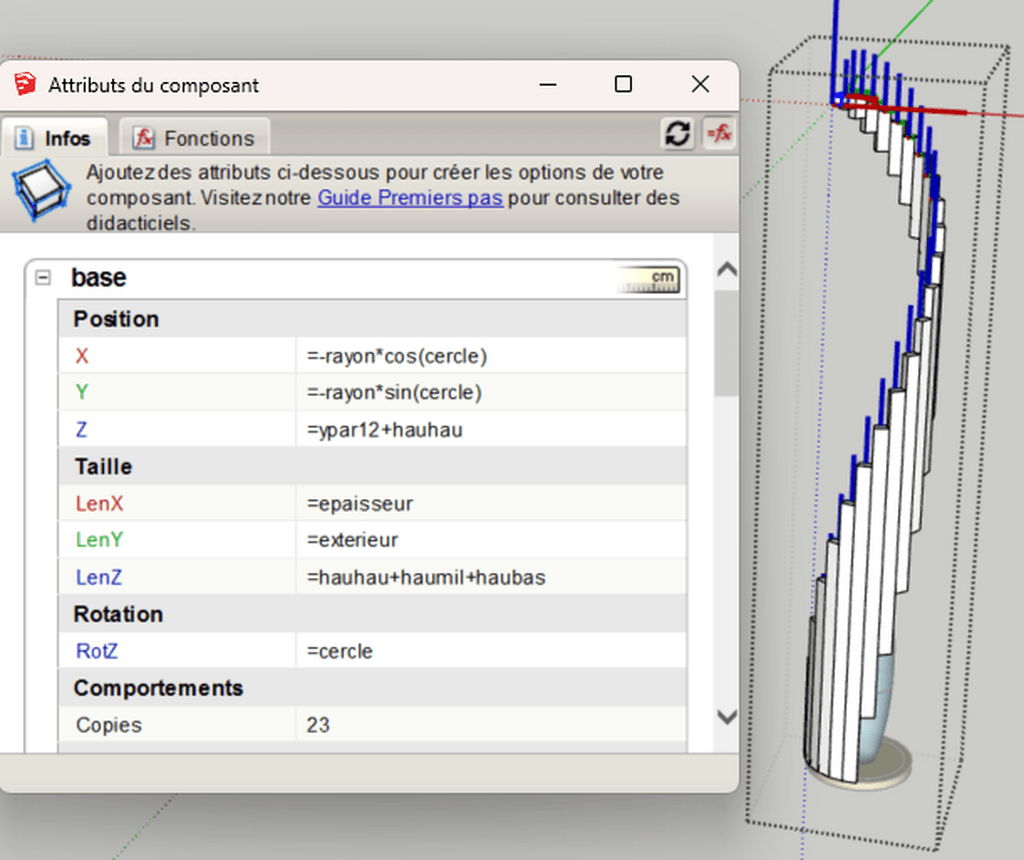
C’est ce composant dynamique « base » qui va être dupliqué 23 fois grâce au paramètre « copies »
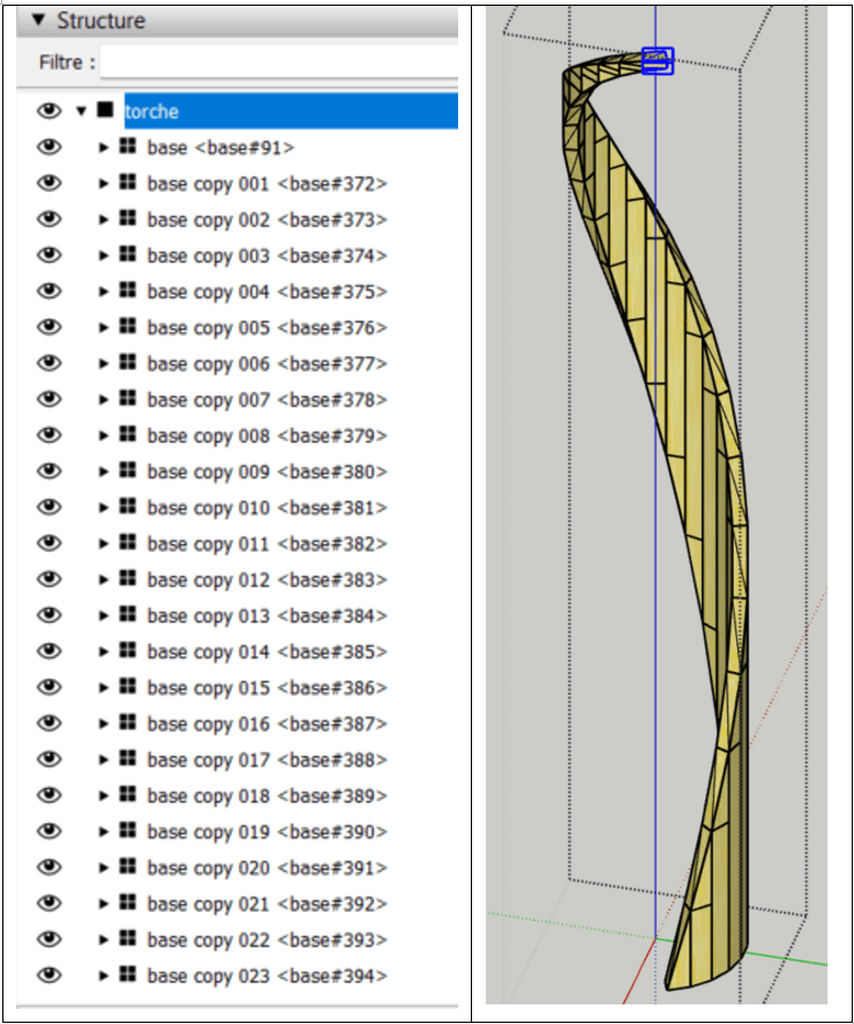
Comment se fait la rotation de chaque copie?
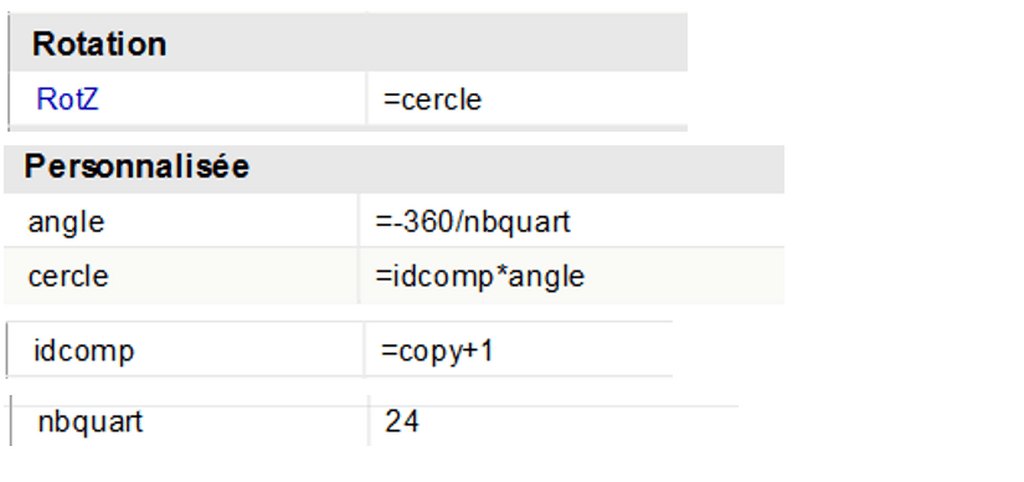
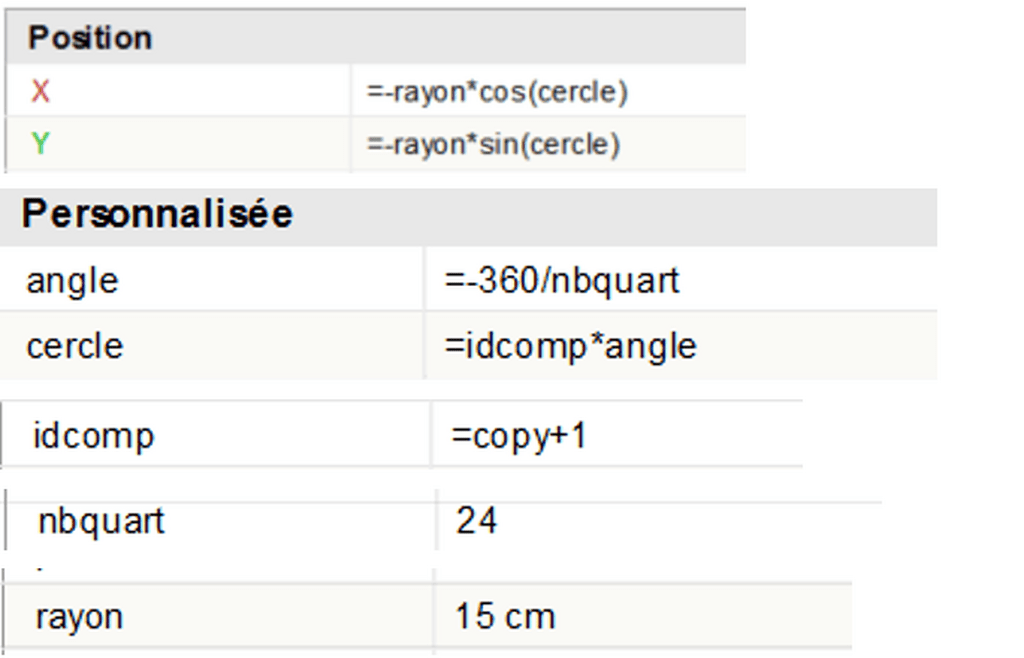
Chaque copie tourne son axe Z grâce au paramètre « RotZ » qui dépend des paramètres personnalisés suivants :
Comment se calcule les positions X,Y de chaque copie ?
La position de chaque copie X et Y se déplace sur un cercle de rayon = 15cm par pas de 15 degrés :
Comment se calcule la taille et la position Z de chaque copie ?
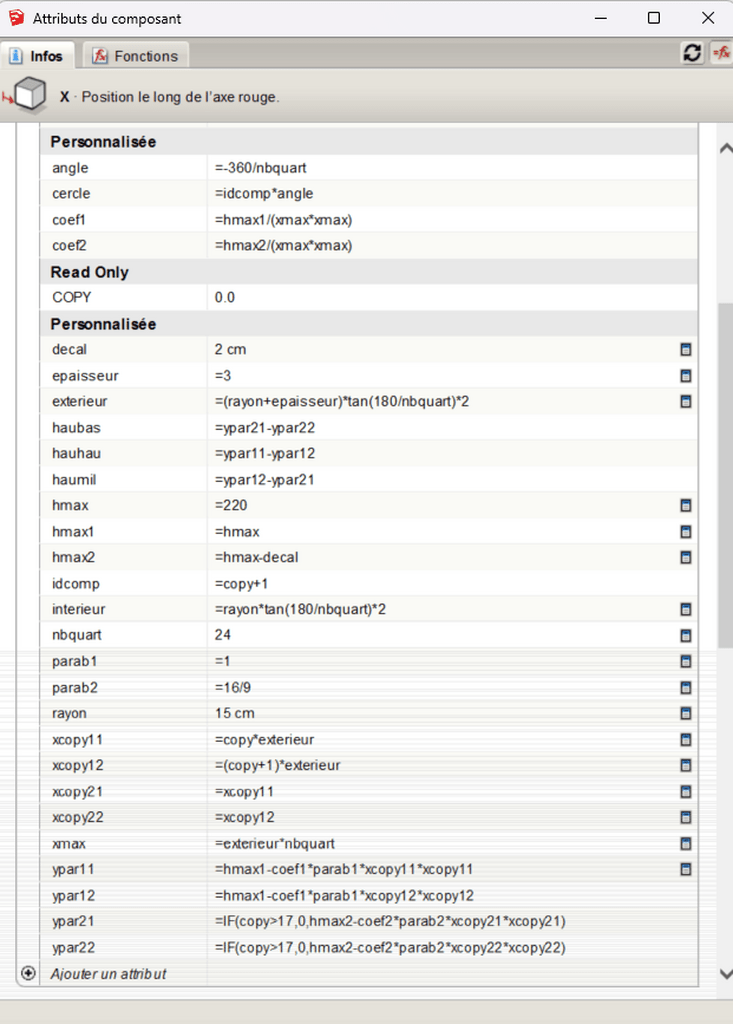
C’est la partie la plus compliquée des calculs parce que le composant de base est composé de 14 composants dynamiques. Il faut calculer un grand nombre de paramètres pour contraindre leur position et leur taille.
Les indices 1 et 2 permettent de distinguer les paramètres liés à l’une, l’autre ou les deux paraboles.
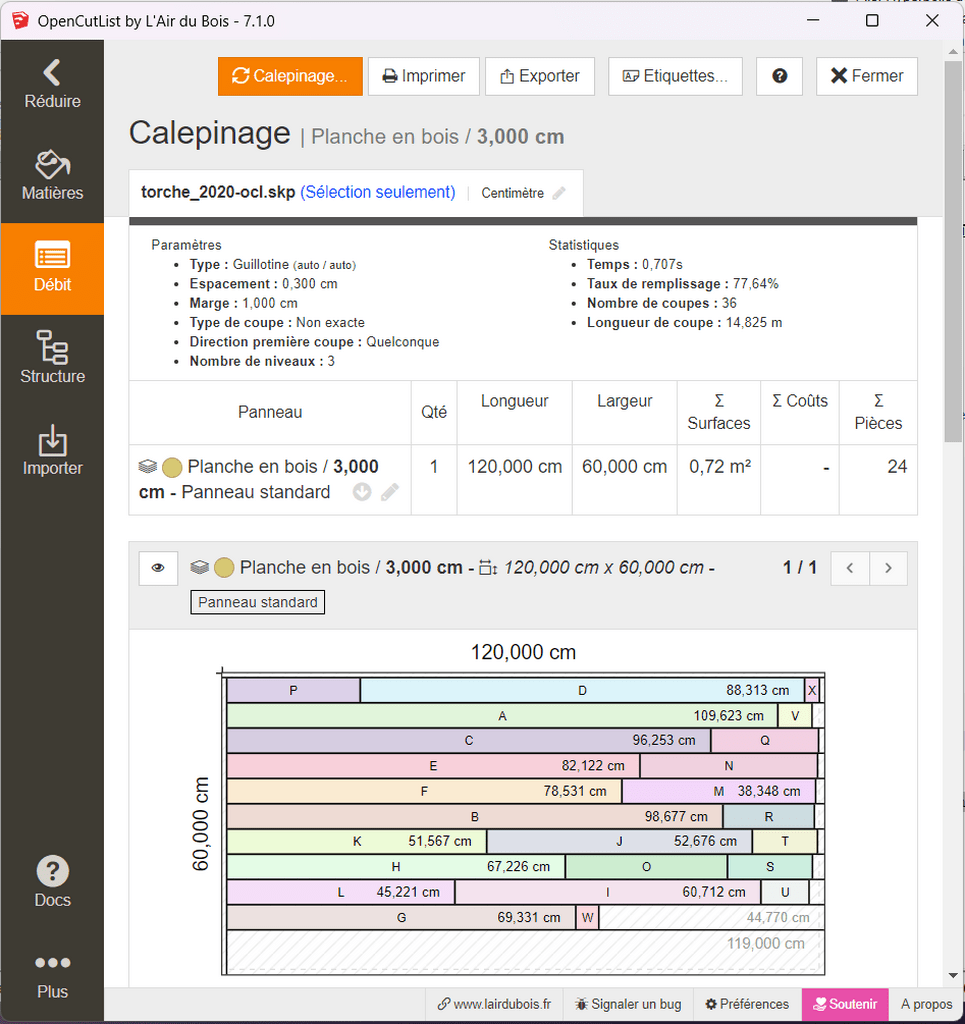
Calepinage avec OpenCutList
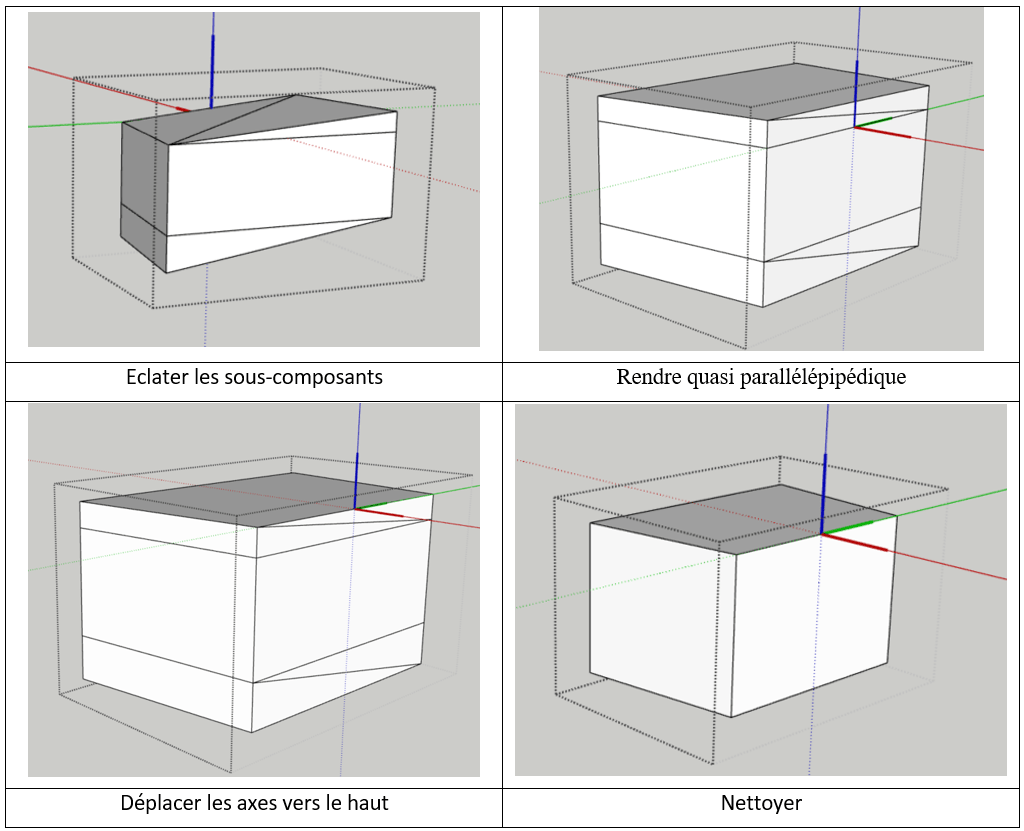
Il faut repartir d’une copie du composant « base » avec « copies=0 ».
« Eclater » les sous-composants après les avoir sélectionnés.
puis nettoyer le composant pour le rendre quasi parallélépipédique à l’aide de l’outil rectangle.
- déplacer le point d’origine vers le bord supérieur
- enfin nettoyer les lignes inutiles.
Modifier les paramètres comme ci-dessous :
Maintenant tout est prêt pour OpenCutList.
- Créer une matière et l'appliquer sur le composant
- et lancer les calculs de débits et de calepinage.
Bilan et conclusion
Voici quelques difficultés rencontrées lors de la création du composant dynamique SketchUp :
- Échelles et unités : en interne SketchUp stocke les dimensions en pouces (inches) en tant qu'unité de travail historique ; pour éviter les conversions d’unités non désirées, il a fallu tout gérer en centimètre.
- Personnaliser l’attribut : plutôt contre intuitif au début
- Paramétrage des axes et des points d’insertion : positionnement/rotation inattendus si l’origine ou l’axe local n’est pas correctement défini.
- Redessiner : SketchUp peut ne pas réévaluer immédiatement un composant dynamique après modification d’un attribut (changement interne non émis), attributs non propagés dans le composant ou dans les sous-composants.
- pour forcer le rafraîchissement
Sortir et ré-entrer dans l’éditeur de composant (double-cliquer hors du composant puis re-double-cliquer).
Sélectionner le composant et utiliser "Composant dynamique" > "Redessiner"
Sauvegarder puis rouvrir le fichier (.skp) pour forcer un recalcul global.
- pour forcer le rafraîchissement
Le chemin est plus important que la destination
Tout s’est fait en plusieurs étapes, il a fallu comprendre et tester le fonctionnement
- des paramètres « Position » et « Taille » en particulier leur valeur relative au composant et aux sous-composants
- des axes du composant et de ses sous composants pour les changements de positions et pour les rotations
- de la propagation des paramètres du composant dans ses sous-composants (un seul niveau de hiérarchie recommandé ; et pour fiabilité, exposez explicitement les attributs nécessaires dans chaque sous composant
- du paramètre « copy » pour dupliquer les composants ; souvent repartir de « copies=0 » après modification d’un attribut pour que la mise à jour se fasse correctement.
Recommandation: garder la hiérarchie aussi plate que possible, utiliser des variables intermédiaires pour propager les valeurs, et tester chaque niveau séparément pour éviter erreurs et problèmes de performance.
Conclusion
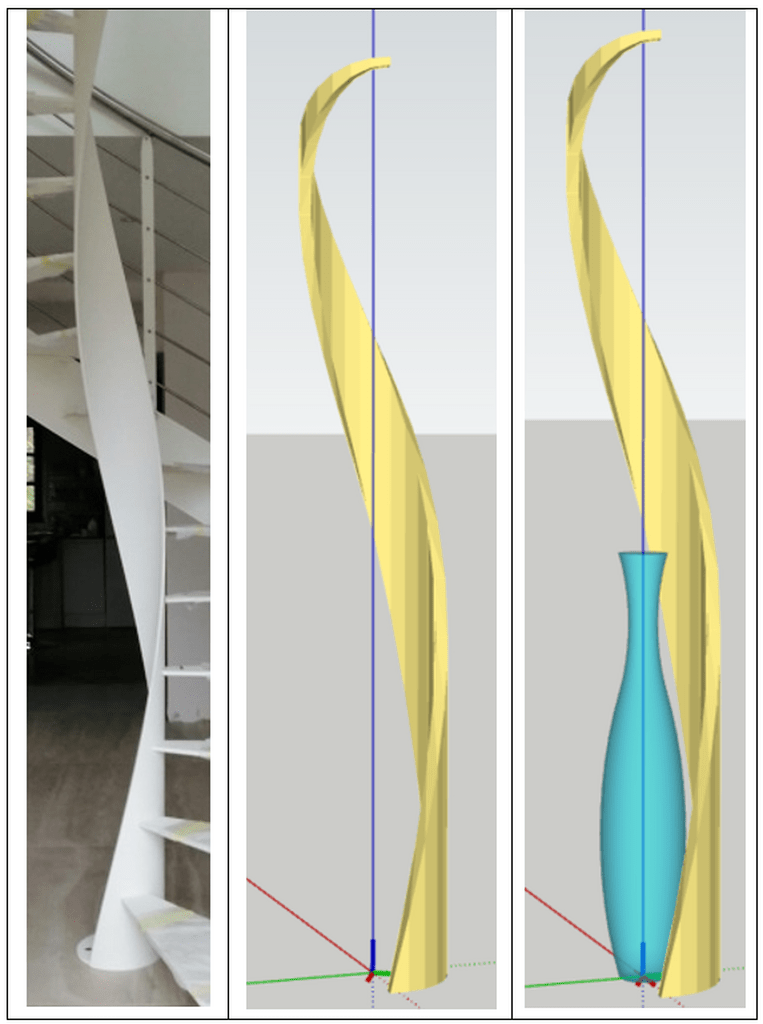
L’inspiration initiale venait des limons d’escaliers hélicoïdaux.
La modélisation ne s’est pas faite du premier coup. Il y a eu beaucoup de maquettes intermédiaires. Au fur et à mesure des dessins, il est apparu évidemment qu’il fallait pouvoir modifier la taille de la torche de façon dynamique pour pouvoir s’adapter aux contraintes physiques de l’emplacement final de la torche une fois la conception validée. L’idée d’utiliser des paraboles a fini par me convaincre de me lancer dans la construction d’un composant dynamique.
Ce pas à pas présente un projet en cours de réalisation.
Publications associées
Licence




Discussions