
Ce pas à pas présente un projet en cours de réalisation.
Calepinage : ce "pas à pas" décrit les étapes de mise en œuvre des outils blum e-services, SketchUp et OpenCutList.
Liste des articles
Le calepinage
Le calcul de calepinage est une méthode utilisée en menuiserie et en ébénisterie pour déterminer la disposition optimale des pièces de bois sur une planche, afin de minimiser le gaspillage de matériau et de maximiser l'utilisation de la surface disponible. Le terme "calepinage" vient du mot "calepin", qui désigne un petit carnet utilisé pour noter les mesures et les plans.
Le processus de calepinage implique plusieurs étapes :
- Mesure des pièces nécessaires : Déterminer les dimensions exactes de chaque pièce de bois nécessaire pour le projet.
- Analyse de la planche : Mesurer la planche de bois disponible pour voir quelle surface est utilisable.
- Disposition des pièces : Tracer un plan sur la planche pour voir comment les pièces peuvent être disposées de manière à minimiser les déchets. Cela peut inclure la rotation des pièces, le découpage en plusieurs morceaux, ou l'utilisation de techniques de découpe optimisées.
- Calcul des déchets : Estimer la quantité de bois qui sera gaspillée après la découpe.
- Optimisation : Ajuster la disposition des pièces pour minimiser encore plus les déchets.
Le calepinage peut être fait manuellement en dessinant à la main sur un papier, mais il existe également des logiciels spécialisés qui peuvent automatiser ce processus et fournir des solutions optimales. Ces logiciels prennent en compte les dimensions des pièces, la taille de la planche, et d'autres contraintes pour générer un plan de découpe efficace.
Le besoin
Dans l'atelier de mon ami menuisier, la conception des meubles se fait notamment avec le logiciel Blum e-services compatible avec les outils de sa chaîne de production. Sauf erreur, malheureusement, le logiciel de blum ne dispose pas encore d’un outil d’optimisation des plans de découpe des panneaux.
Par ailleurs, Il utilise également Sketchup dans son processus de conception.
A l'occasion d'un de ses gros chantiers qui devait utiliser des panneaux plaqués avec des bois précieux, je lui ai fait découvrir OpenCutList et lui ai proposé un processus pour passer du logiciel de conception de blum à OpenCutList.
Le processus proposé
Le processus proposé prend en compte les habitudes de la menuiserie et les outils existants.
L’outil Blum permet d’exporter chaque meuble au format de Sketchup. Une fois importés, les fichiers au format sketchup (.skp) peuvent être enrichis en créant des matières qui seront utilisées par le plugin OpenCutList pour éditer les fiches de débits et de calepinage.
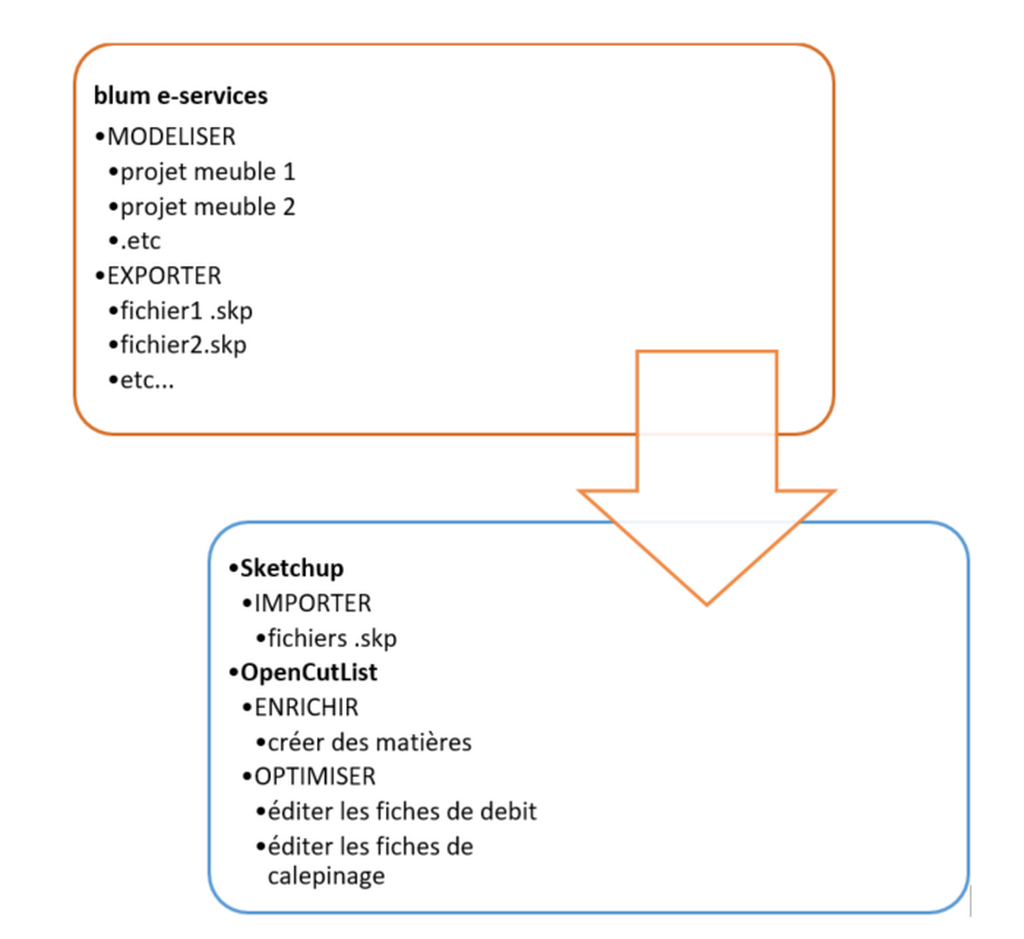
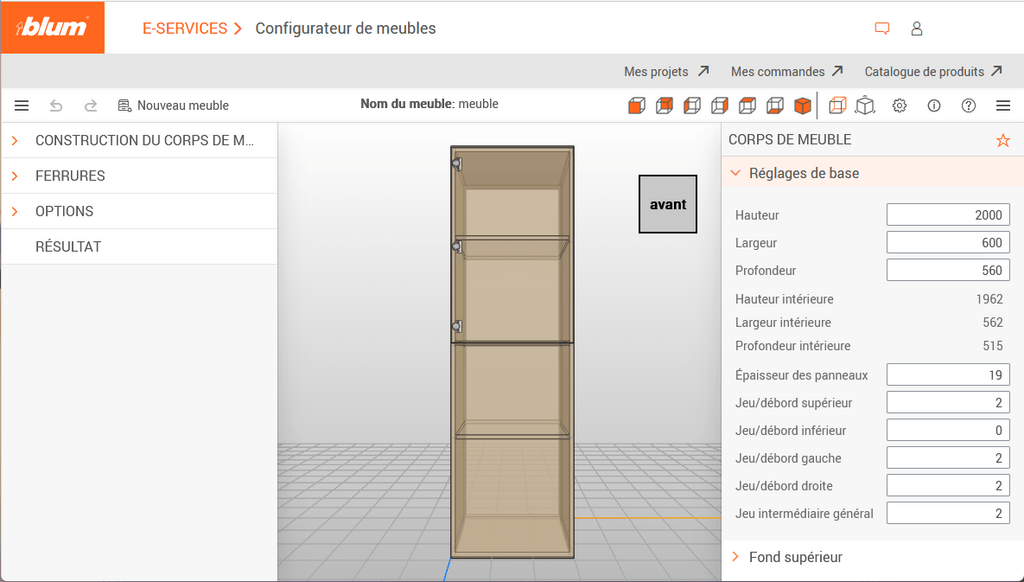
Blum e-services
La conception se fait de manière paramétrique en choisissant hauteur, largeur, profondeur,etc.
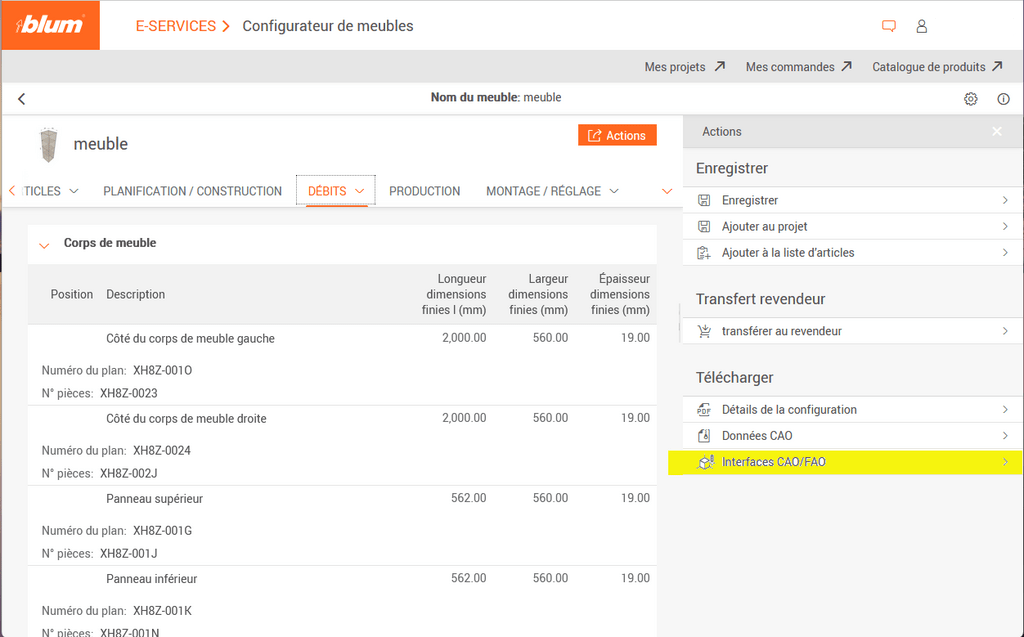
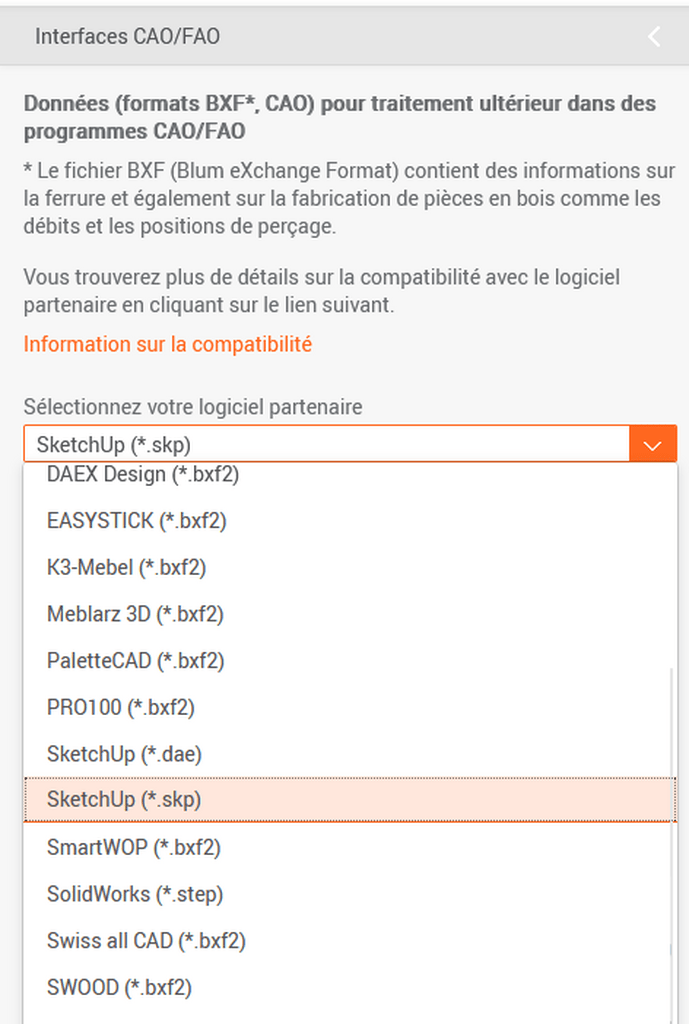
Une fois la conception du meuble terminée, il faut l’exporter au format Sketchup. Dans la page semblable à celle ci-dessous, cliquer sur Interfaces CAO/FAO
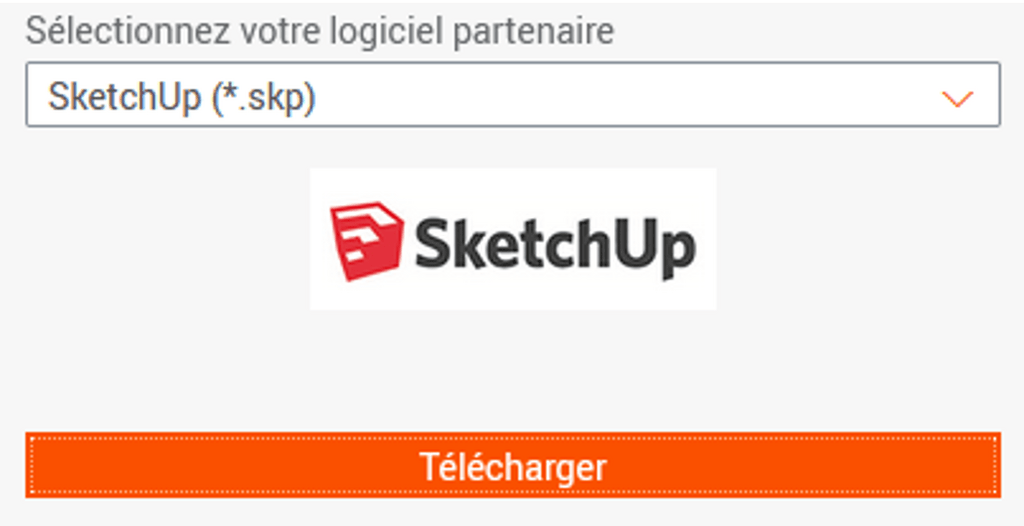
Puis choisir Sketchup (*.skp)
et cliquer sur le bouton télécharger
Voilà c’est fini pour la partie blum
Sketchup importer
• Ouvrir SketchUp
• Créer un nouveau projet et l’enregistrer
• Importer les fichiers créés par l’interface de blum (bien choisir Fichiers Sketchup .skp*)
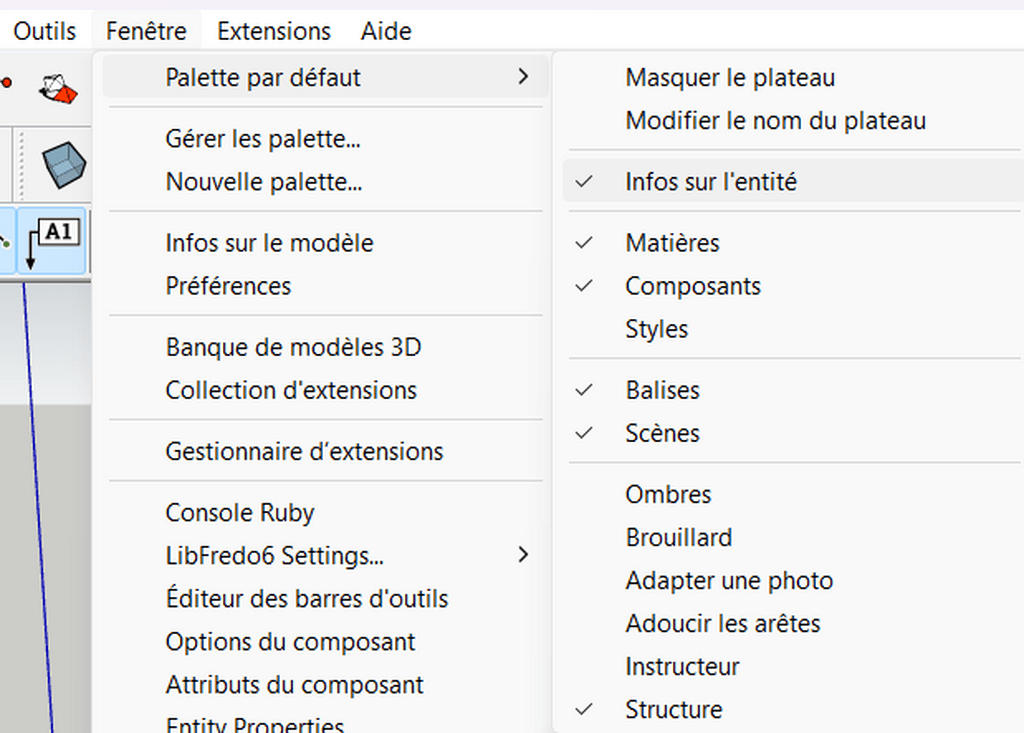
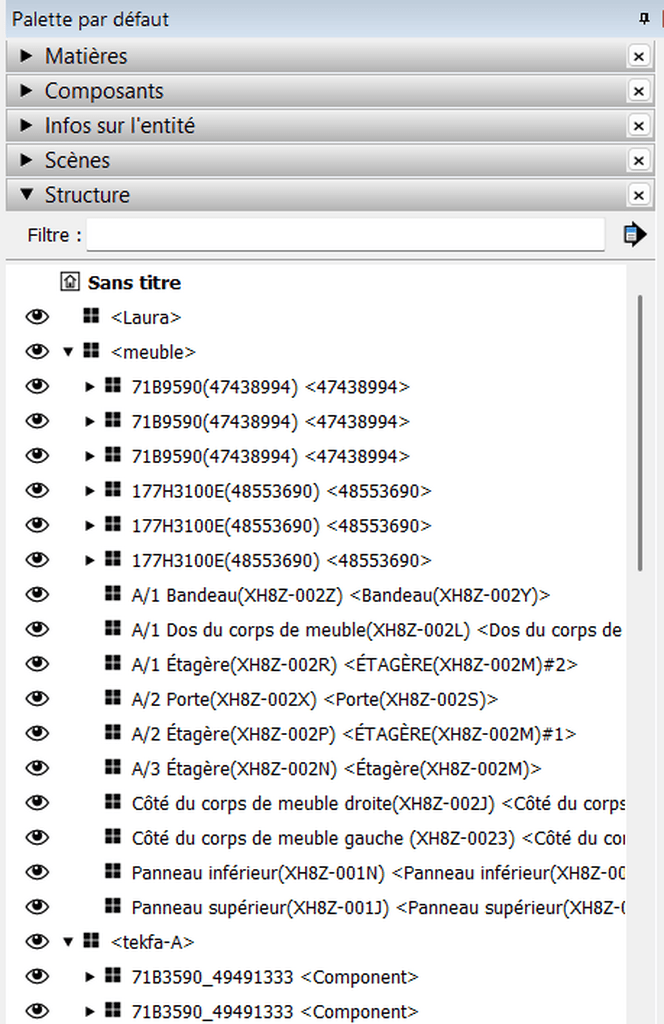
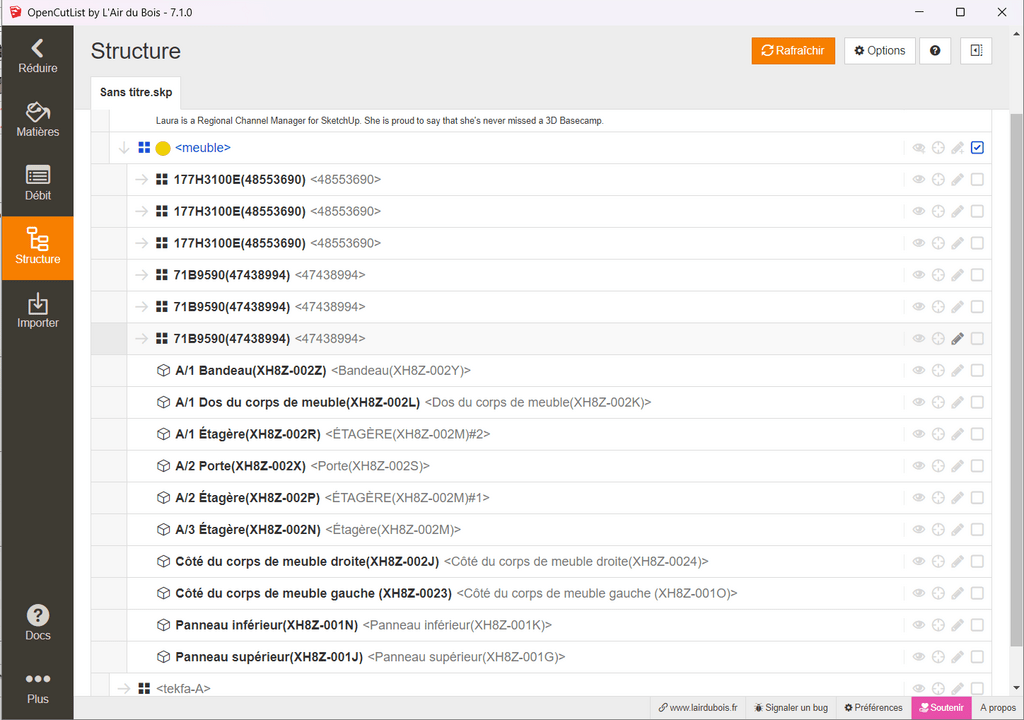
• Activer l’onglet structure de la palette par défaut afin de pouvoir voir ou cacher les meubles ou leur éléments
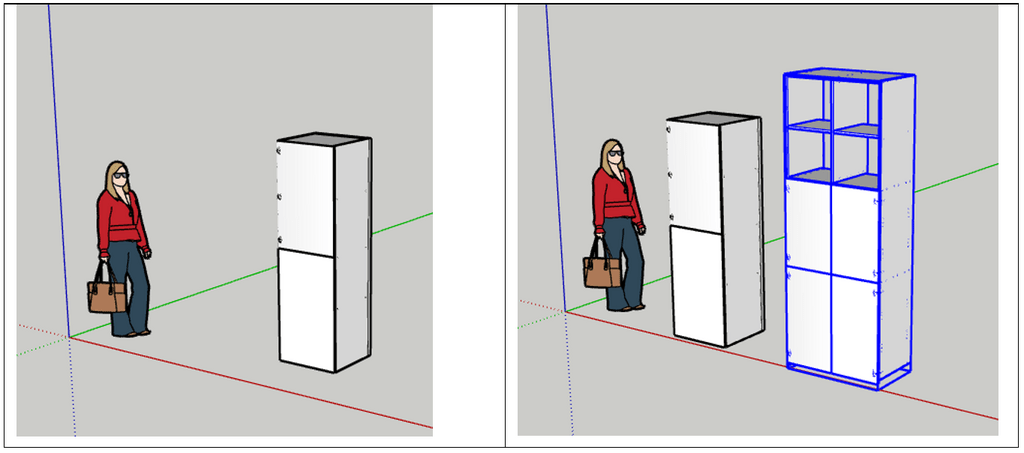
Les noms des éléments créés par blum e-services se retrouvent dans la liste des éléments de la structure sketchup.
OpenCutList - Enrichir avec des matières
Le modèle de chaque meuble doit maintenant être enrichi en affectant des matières à chaque composant de meubles.
On aura bien-sur installé au préalable le plugin OpenCutList.
Matière pour OpenCutList
Une "matière" dans OpenCutList désigne le type de panneau ou de bois que vous utilisez pour vos coupes et assemblages — par exemple un panneau MDF 18 mm, du contreplaqué 9 mm, une planche de chêne 27 mm, ou une tôle. Elle contient les propriétés suivantes :
- Épaisseur : valeur cruciale pour le plan de coupe (ex. 18 mm).
- Dimensions : taille des feuilles/bandes disponibles (ex. 2440 × 1220 mm).
- Nom / type : désignation (ex. "MDF", "CP bouleau", "Chêne massif").
- Groupe / catégorie : pour séparer panneaux, lames, profilés, etc.
- Grain / sens du fil (optionnel) : influence le placement des pièces.
- Coût au m² ou par feuille (optionnel) : pour estimer le coût total.
- Chutes réutilisables (optionnel) : paramètres pour gérer les restes.
Dans OpenCutList, on crée/choisit des matières pour que le logiciel puisse générer un plan de coupe optimisé, calculer les besoins en feuilles, les chutes, et estimer les coûts
Comment créer une matière dans OpenCutList?
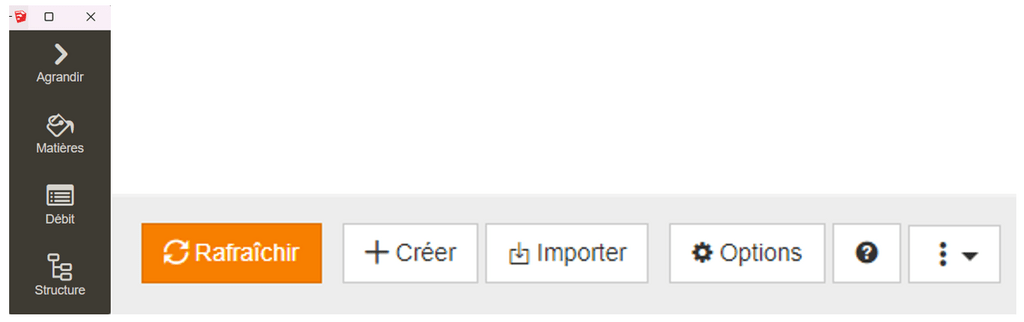
- Ouvrir OpenCutList en cliquant sur l’icône OCL
- Accéder aux matières
- Dans le menu latéral, cliquez sur « Matières ».
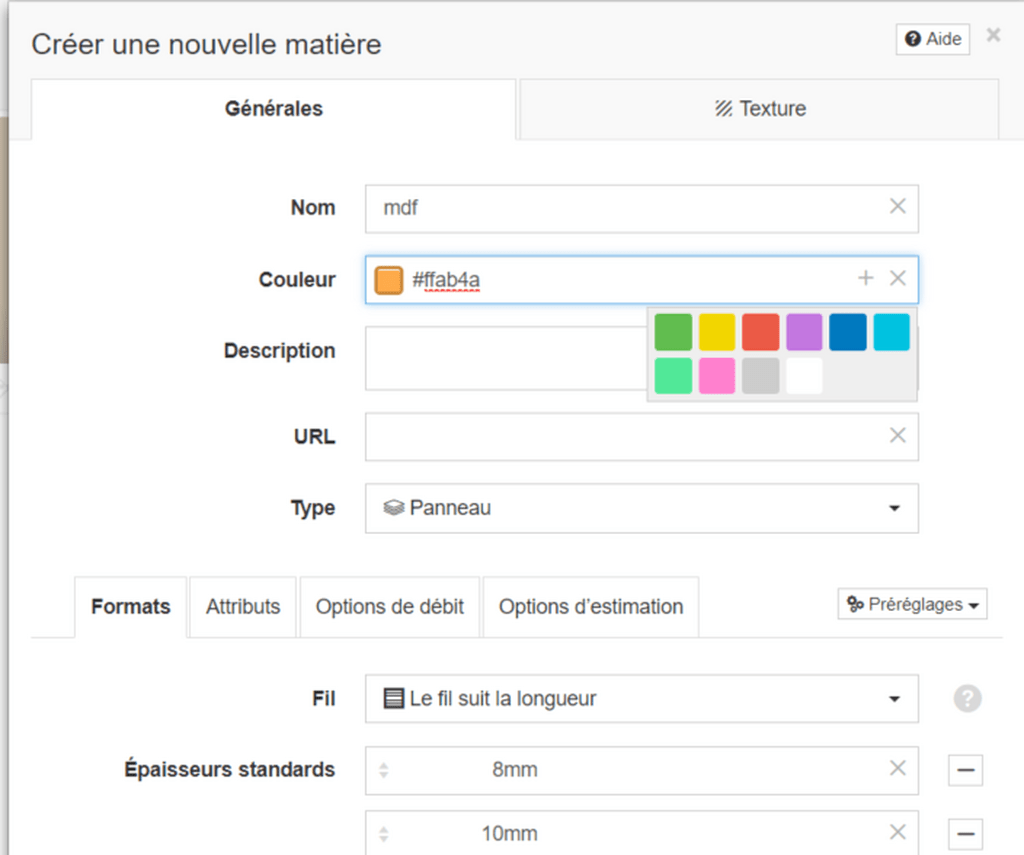
- Ajouter une nouvelle matière en cliquant sur « +créer »
- Remplir les champs obligatoires (valeurs typiques)
- Nom : ex. MDF 18 mm
- Épaisseur : ex. 18 mm
- Dimensions de la feuille : ex. 2440 × 1220 mm
- Type : ex. Panneau, Massif, Plaque Remplissez ces champs puis sauvegardez.
Options recommandées (facultatives mais utiles)
- Grain / Direction (Grain) : sélectionnez longitudinal/aucun selon le matériau.
- Coût : prix par feuille ou par m² pour estimer coût total.
- Largeur de trait de scie : si spécifique à la matière ou machine.
- Réutiliser chutes : activer si vous voulez que le logiciel réutilise les chutes.
- Quantité en stock : nombre de feuilles disponibles.
- Notes / Supplier (Fournisseur) : info pour suivi.
Enregistrez la matière.
Créer autant de matière qu'il y a de natures de planches différentes
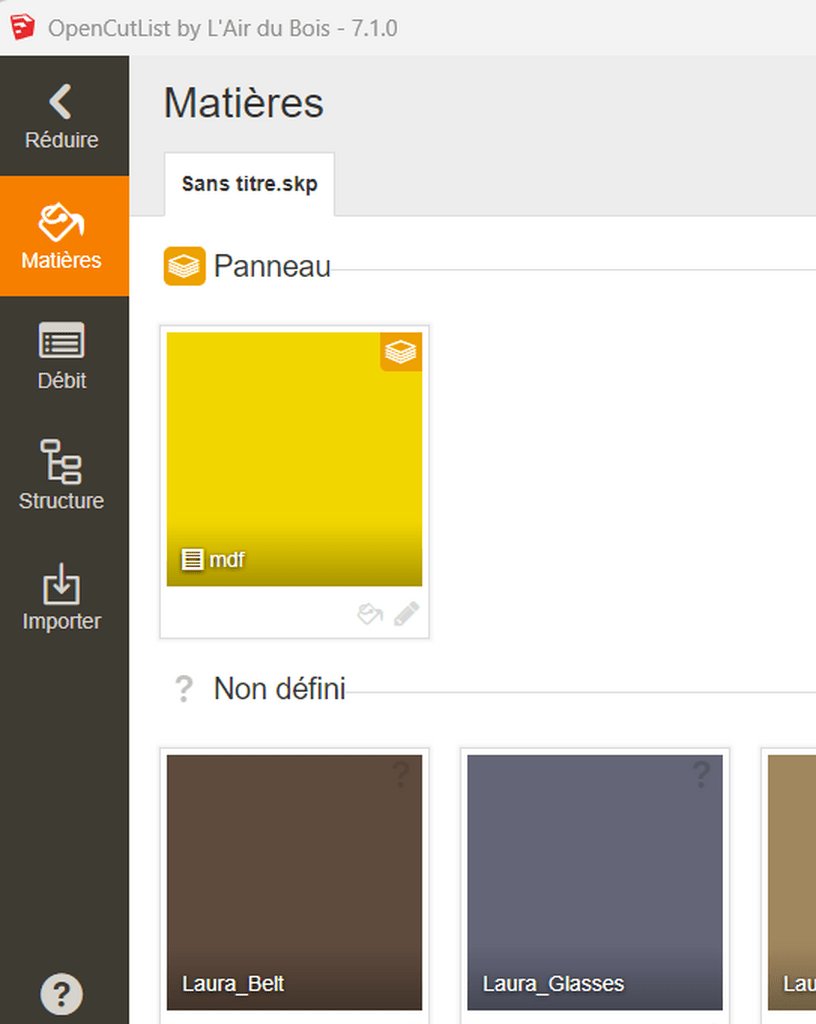
Appliquer une matière avec l’outil Colorier
Il y a plusieurs façons d’appliquer la matière que l’on vient de créer.
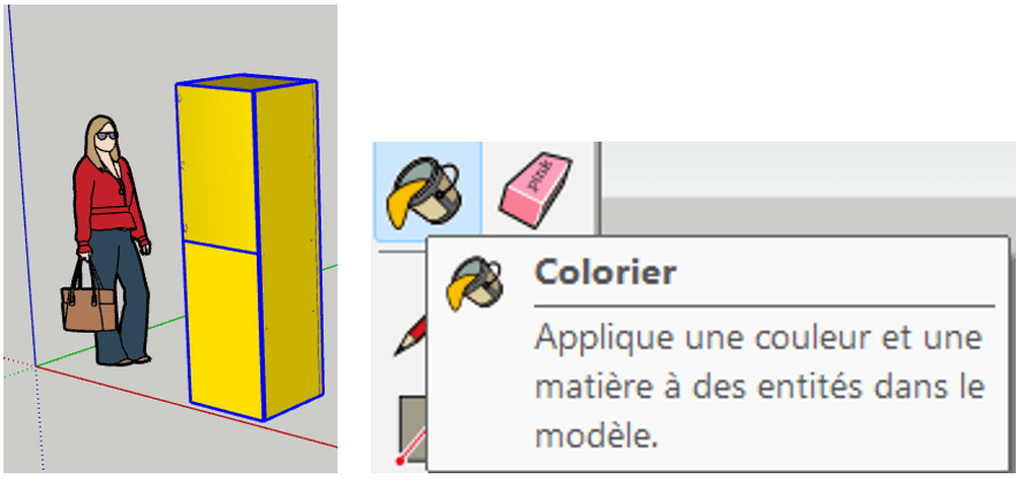
Par exemple, en utilisant l’outil colorier « pot de peinture »
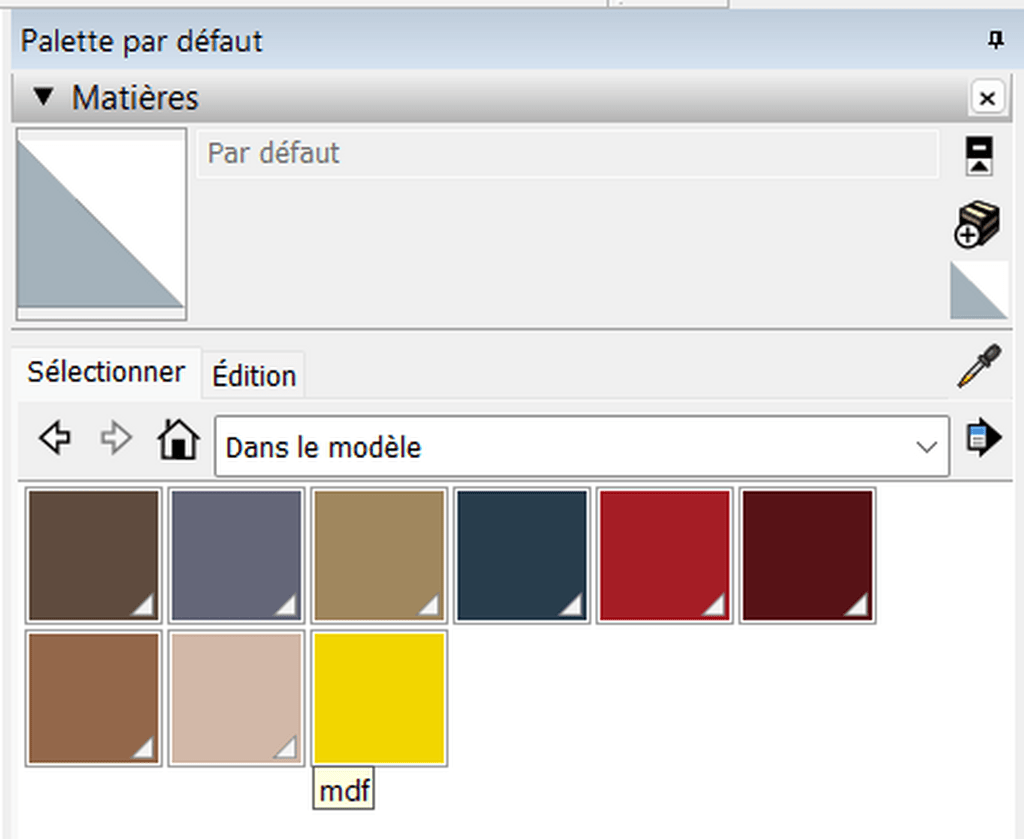
Dans la « palette par défaut », pour l’onglet « Matières », on voit maintenant apparaître notre matière mdf
On va pouvoir l’utiliser pour affecter les matières aux meubles ou des parties des meubles avec l’outil Colorier
Première fiche de débit
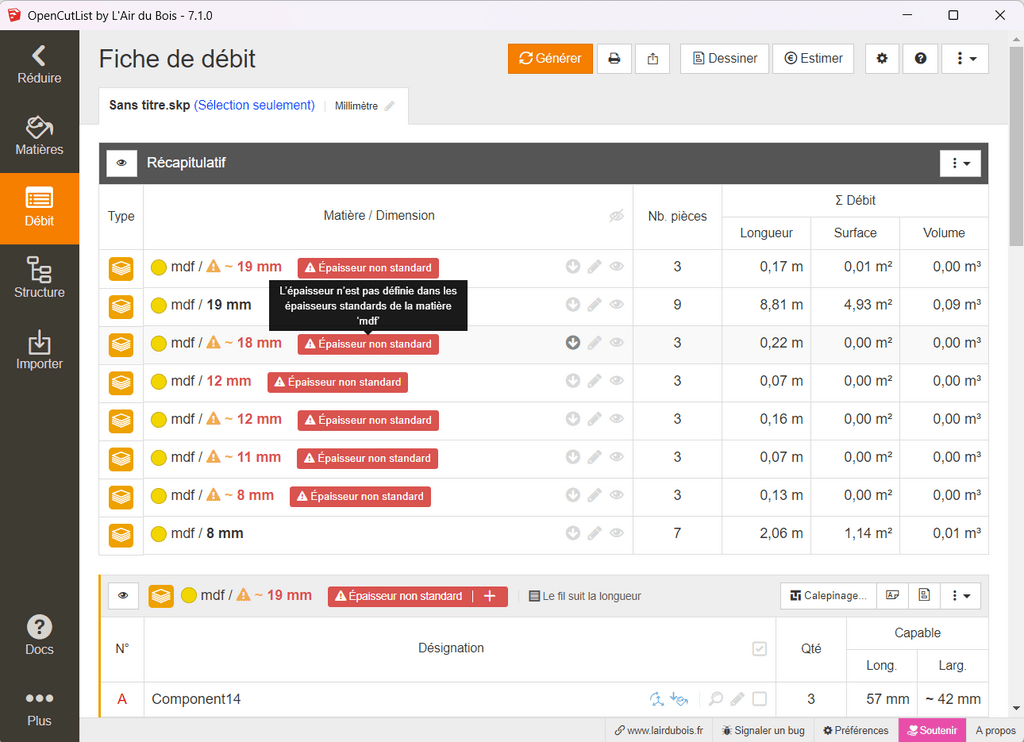
On peut constater que la matière créée « mdf » est associé à l’ensemble du meuble. Par contre, il y a du ménage à faire pour affecter correctement la matière selon l’épaisseur des panneaux.
Premier calepinage
Sur la fiche de débit ci-dessus, on constate que la matière « mdf » 19mm est cohérente et peut donc faire l’objet d’un premier calcul de calepinage.
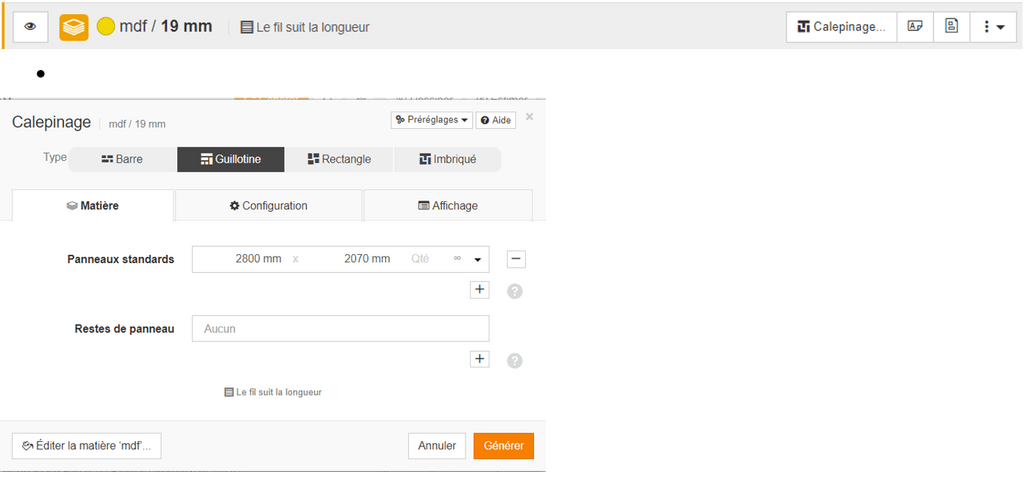
Après avoir cliqué sur le bouton calepinage, un menu apparaît qui va permettre de choisir
- la taille des panneaux
- le type de calcul
- de gérer les restes des panneaux
etc
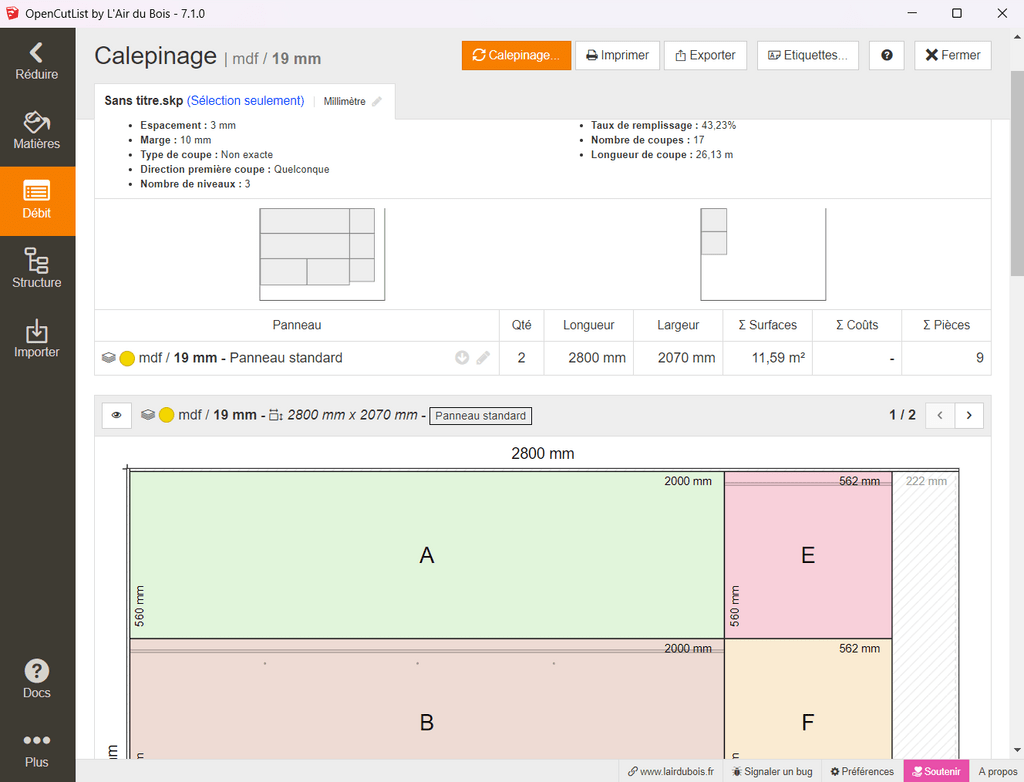
Après avoir appuyé sur le bouton « Générer » on obtient un premier résultat.
Nettoyage et finalisation
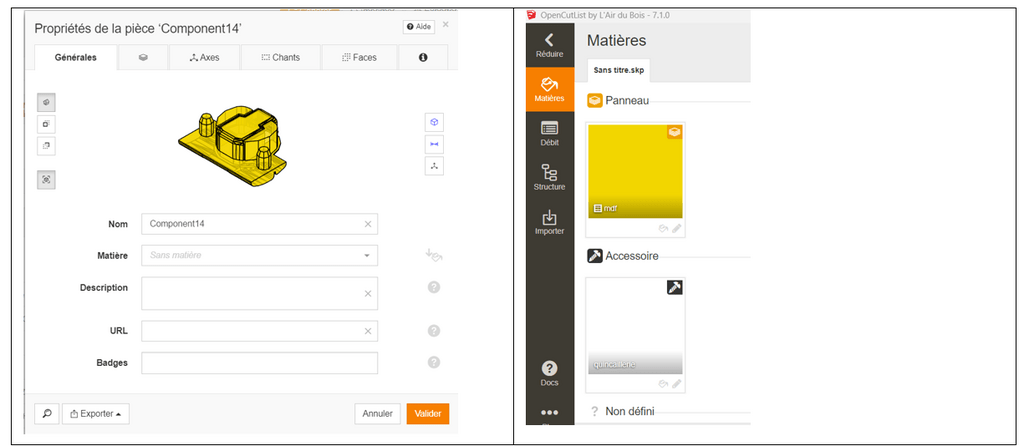
Si on affecte une matière à un meuble ou à un ensemble de meubles, on l’affecte également à la quincaillerie du meuble qui a été générée par l’application blum.
Par exemple au composant14 de l’exemple précédent :
Création d'une matière « quincaillerie »
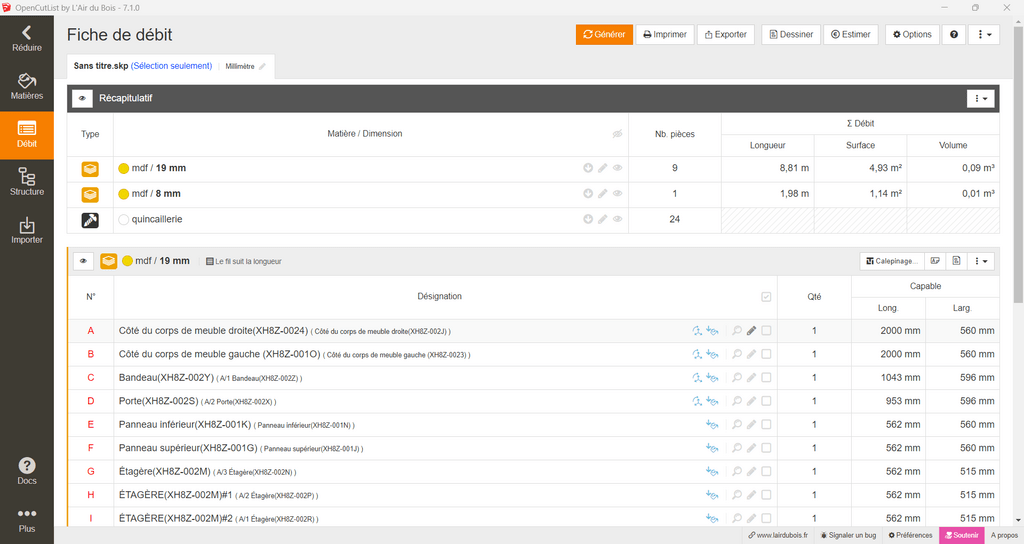
Il est possible de créer une nouvelle matière « quincaillerie » pour regrouper tous les éléments qui ne feront pas l'objet de découpe 
Après avoir affecté la matière quincaillerie aux éléments concernés, on obtient la fiche de débit suivante :
Conclusion
Le plugin OpenCutList est très riche. Il y a bien d'autres enrichissements possibles permettant de construire un devis précis et détaillé.
Mon ami menuisier a pu calculer ses plans de coupe et fournir le détail à l'atelier en temps et en heure. Les retours de l'atelier ont été excellents.
Ce pas à pas présente un projet en cours de réalisation.
Publications associées

Licence

Discussions